Paspas Tasarım Aracı Nasıl Kullanılır? Adım Adım Rehber
Şekli seçmekten tasarımı WhatsApp’tan göndermeye kadar tasarım aracının her bölümünü sırasıyla anlattık. Logonuzu yükleyip paspasınızı kendi ekranınızda hazırlayabilirsiniz.
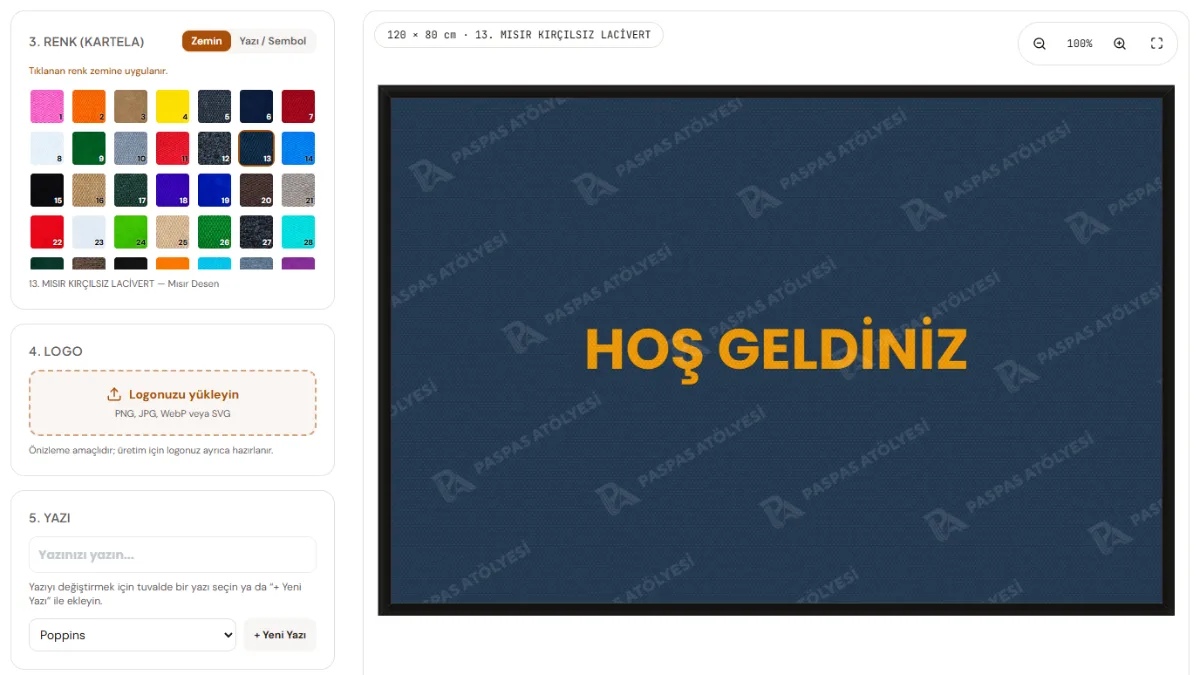
Paspas Atölyesi’nin tasarım aracıyla logolu ya da yazılı paspasınızı tarayıcınızda kendiniz hazırlayabilirsiniz. Üyelik ya da giriş yoktur; tasarım aracını açtığınız anda tasarlamaya başlarsınız. Araç bilgisayarda ve telefonda çalışır.
Bu rehberde aracın bölümlerini ekrandaki sırayla anlattık: şekil, ölçü, renk, logo, yazı ve sembol. Ardından öğeleri tuvalde yerleştirmeyi, tasarımı önizlemeyi ve WhatsApp’tan göndermeyi gösterdik. En sonda daha iyi sonuç için ipuçları ve sık sorulan sorular var.
Tasarım Aracında Neler Yapabilirsiniz?
- 5 şekilden birini seçebilirsiniz: yatay, dikey, kare, yuvarlak ve yarım daire.
- Ölçüyü santimetre olarak kendiniz girebilirsiniz.
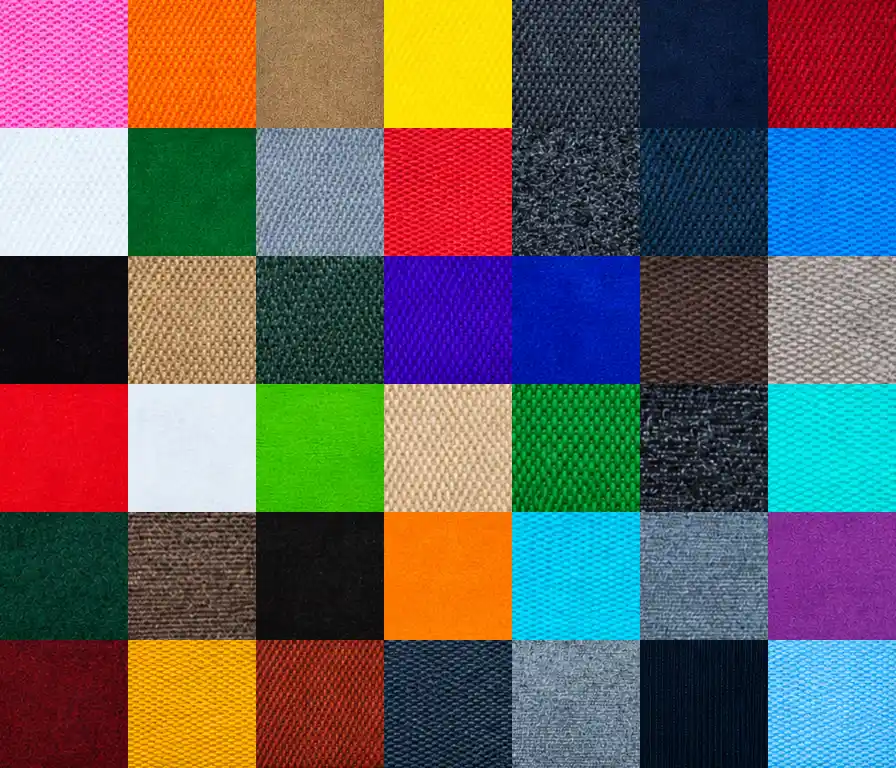
- 42 renklik kartelamızdan zemin, yazı ve sembol renklerini seçebilirsiniz.
- Yazı ekleyip 73 yazı tipinden birini seçebilirsiniz.
- PNG, JPG, WebP ya da SVG biçimindeki logonuzu yükleyebilirsiniz.
- Sektörlere göre gruplanmış sembol kütüphanesinden sembol ekleyebilirsiniz.
- KDV dahil tahmini fiyatı tasarlarken anında görebilirsiniz.
- Tasarımın görselini indirebilir ve tasarımınızı WhatsApp’tan gönderebilirsiniz.
1. Aracı Açın: Örnekten ya da Sıfırdan
Aracı sitenin üst kısmındaki “Kendi Paspasını Tasarla” düğmesinden ya da doğrudan tasarım aracı sayfasından açabilirsiniz. Başlamanın iki yolu vardır.
Hazır bir örnekten başlamak isterseniz sektör sayfalarına ya da tüm örneklerin bulunduğu ürünler sayfasına bakın. Beğendiğiniz kartta “Bu örnekle tasarla” düğmesine bastığınızda (telefonda düğmenin adı “Tasarla”dır) araç o örneğin şekli, ölçüsü, yazıları, sembolleri ve renkleriyle açılır. Kartın altındaki ölçü kutularına kendi ölçünüzü yazarsanız araç bu ölçüyle açılır. Sonra yazıyı kendi işletmenizin adıyla değiştirip renkleri ayarlamanız yeterlidir.
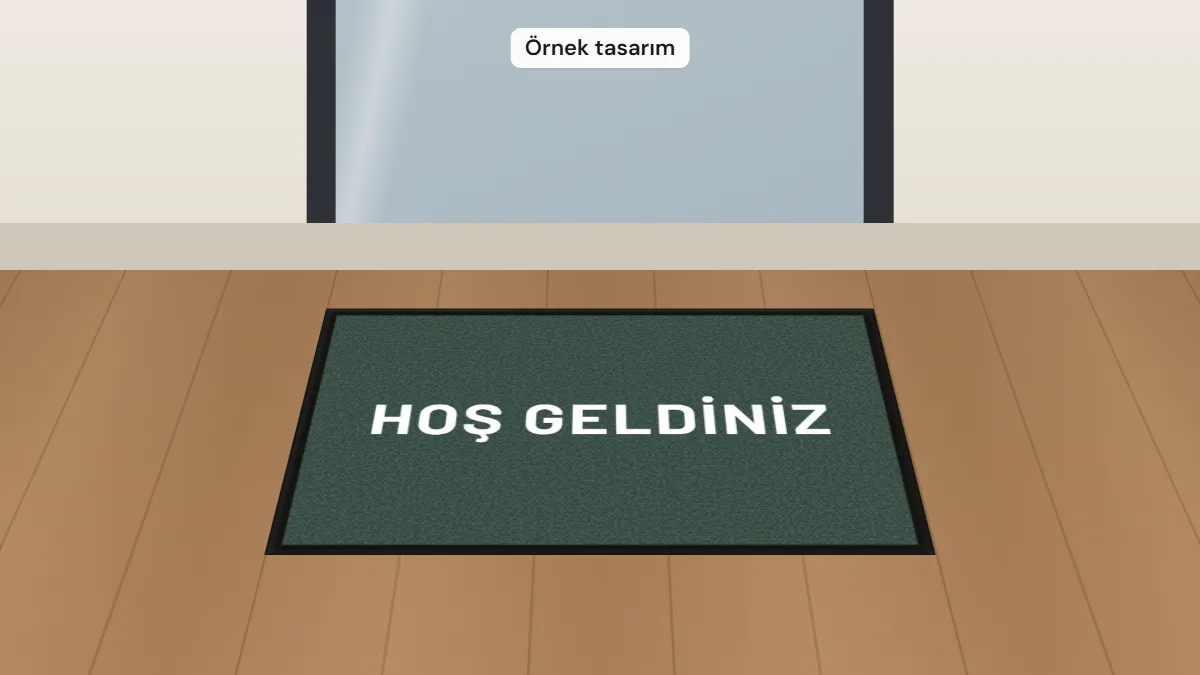
Sıfırdan başlamak isterseniz aracı doğrudan açın. Araç, üzerinde “HOŞ GELDİNİZ” yazan yatay bir paspas taslağıyla açılır. Bu yazıyı değiştirebilir, silebilir ya da yanına kendi yazılarınızı, logonuzu ve sembollerinizi ekleyebilirsiniz.
2. Paspasın Şeklini Seçin
Sol paneldeki ilk bölüm “1. Şekil”dir. Burada 5 düğme vardır: Yatay, Dikey, Kare, Yuvarlak, Yarım daire. Yatay, dikey ve kare dikdörtgen paspastır; yuvarlak paspas çapıyla, yarım daire en ve boyuyla tanımlanır.
Her şekil hazır bir başlangıç ölçüsüyle gelir: Yatay 120 × 80 cm, Dikey 80 × 120 cm, Kare 100 × 100 cm, Yuvarlak çap 100 cm, Yarım daire 100 × 50 cm. Bu ölçüyü bir sonraki adımda kendi girişinize göre değiştirirsiniz.
Yarım daire seçtiğinizde ölçü bölümünde “Ters çevir” düğmesi çıkar; bu düğmeyle paspasın düz kenarını üste ya da alta alabilirsiniz. Bu 5 şeklin dışında bir şekil istiyorsanız şekil bölümünün altındaki bağlantıdan bize WhatsApp’tan yazabilirsiniz.
3. Ölçüyü Girin
Ölçüler santimetredir. Dikdörtgen ve yarım dairede iki kutu vardır: “En (yatay)” ve “Boy (dikey)”. Yuvarlak paspasta tek kutu, “Çap (cm)” görünür. Ölçüler siyah kenar dahildir; kapınızın önünü ölçerken kenarı ayrıca eklemeniz gerekmez.
Dikdörtgen paspasta “Yönü çevir” düğmesi en ile boyu yer değiştirir; yatay bir paspası tek tıkla dikeye çevirebilirsiniz.
- Dikdörtgen ve yarım daire: en küçük paspas 60 × 40 cm’dir; iki kenar da en az 40 cm olmalıdır.
- Yuvarlak: çap en az 50 cm olmalıdır.
Bu kuralın dışında kalan bir ölçü yazarsanız kutunun altında kırmızı bir uyarı çıkar. Uyarı varken tuval son geçerli ölçüde kalır; PNG ve WhatsApp düğmeleri de ölçü düzelene kadar pasif olur. Ölçünün üretime uygunluğu sipariş onayında ayrıca teyit edilir.
Ölçüyü sonradan değiştirdiğinizde eklediğiniz yazı, logo ve semboller kaybolmaz; paspasla birlikte orantılı olarak yeniden yerleşir. Yine de büyük bir ölçü değişikliğinden sonra yerleşime bir kez göz atmanızı öneririz.
4. Fiyatı Anında Görün
Tuvalin altındaki “Tahmini Fiyat” kartı, geçerli bir ölçü girdiğiniz anda güncellenir. Fiyat yalnızca ölçüye göre hesaplanır ve KDV dahildir; renk, yazı, logo ya da sembol eklemek fiyatı değiştirmez. Yuvarlak ve yarım daire paspasların fiyatı, kesildikleri dikdörtgen ölçüsüne göre hesaplanır.
Kartta seçtiğiniz ölçü için metrekare birim fiyatı da yazar. Farklı ölçüleri karşılaştırmak isterseniz karttaki “Fiyat listesi” bağlantısıyla paspas fiyatları sayfasını açabilirsiniz.
5. Zemin, Yazı ve Sembol Renklerini Seçin
“3. Renk (kartela)” bölümünde 42 renklik kartelamız durur. Kutucuklar gerçek kartela fotoğrafından alınmıştır ve her birinin üzerinde renk numarası yazar. Bölümün üstündeki iki düğme, tıkladığınız rengin nereye uygulanacağını belirler:
- “Zemin” seçiliyken tıkladığınız renk paspasın zeminine uygulanır.
- “Yazı / Sembol” seçiliyken tıkladığınız renk tuvalde seçili yazıya ya da seçili sembolün işaretli parçasına uygulanır.
Seçili zemin renginin numarası, adı ve desen tipi (örneğin Mısır Desen ya da Kıl Desen) kartelanın hemen altında yazar. Renkler ekrana göre farklı görünebilir; bu yüzden siparişte renkler numarası ve adıyla konuşulur. Rengi tarif ederken “açık mavi” yerine kartela numarasını söylemek yanlış anlaşılmayı önler.
6. Yazı Ekleyin ve Yazı Tipini Seçin
“5. Yazı” bölümünde bir metin kutusu, yazı tipi listesi ve “+ Yeni Yazı” düğmesi vardır. Tuvalde bir yazıya tıkladığınızda o yazı kutuda görünür; kutuya yazdığınız metin paspasta anında değişir. Tuvalde yazı seçili değilse kutu kapalıdır ve altında ne yapmanız gerektiği yazar.
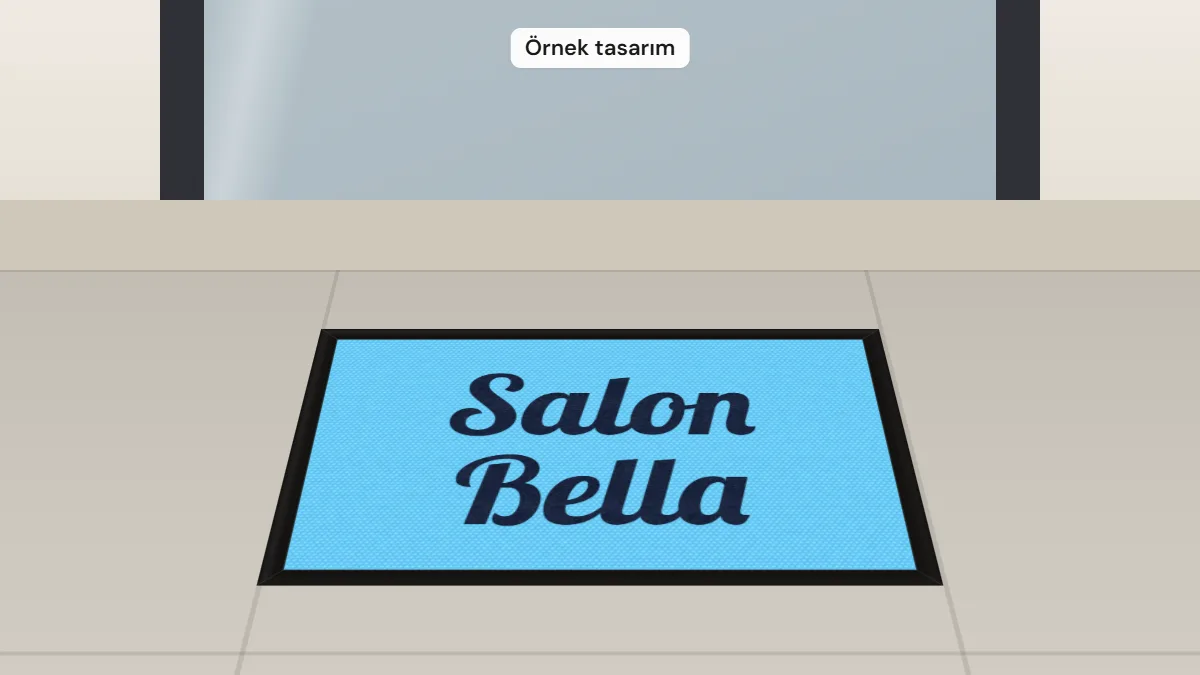
“+ Yeni Yazı” düğmesiyle paspasa istediğiniz kadar yazı ekleyebilirsiniz; örneğin üstte işletme adı, altta kısa bir karşılama cümlesi. Yeni yazının boyu paspasın ölçüsüne göre kendiliğinden ayarlanır. Yazı tipi listesinde 73 yazı tipi vardır ve her biri kendi görünümüyle listelenir; seçtiğiniz yazı tipi seçili yazıya uygulanır.
Yazının rengini değiştirmek için yazıyı seçin, kartelada “Yazı / Sembol” düğmesine geçin ve istediğiniz renge tıklayın.
7. Logonuzu Yükleyin
“4. Logo” bölümündeki “Logonuzu yükleyin” alanına tıklayıp dosyanızı seçin. Araç PNG, JPG, WebP ve SVG dosyalarını kabul eder; başka bir dosya türü seçerseniz bölümde uyarı çıkar. Logonuz paspasın ölçüsüne göre ayarlanan bir boyutla tuvale eklenir; sonra onu dilediğiniz gibi taşıyıp boyutlandırabilirsiniz.
Logo bölümündeki önizleme, logonuzun paspasta nasıl duracağını görmeniz içindir; üretim için logonuz ayrıca hazırlanır. Logonuz seçtiğiniz boyuta göre düşük çözünürlüklüyse araç bunu bir notla bildirir; bu durumda daha net bir dosyayı WhatsApp’tan gönderebilirsiniz.
PNG, JPG ve WebP logolarda arka planı kaldırma
Logonuzun beyaz ya da düz renkli bir arka planı varsa tuvaldeki logoya tıklayın; logo bölümünde ayarlar açılır. “Arka planı kaldır” düğmesi arka plan rengini görselin kenarlarından bulur ve kenardan içeri doğru siler. Bu işlem tarayıcınızda yapılır.
- Kalıntı kalırsa “Tolerans” çubuğunu artırın; logonun kendisi siliniyorsa azaltın.
- Harflerin ve şekillerin içinde kalan zemini de silmek isterseniz “Harflerin ve şekillerin içindeki zemini de kaldır” kutusunu işaretleyin.
- Sonuç beklediğiniz gibi değilse “Orijinale dön” ile logoyu ilk hâline döndürebilirsiniz.
SVG logolarda renkleri kartelaya çevirme
SVG yüklediğinizde logodaki her renk kendiliğinden kartelamızdaki en yakın renge çevrilir. Logo bölümünde, logonun özgün rengi ile karşılık gelen kartela renginin numarası ve adı yan yana listelenir.
Bir eşleşmeyi değiştirmek için listeden o satırı seçin, sonra kartelada “Yazı / Sembol” seçiliyken istediğiniz renge tıklayın. Kartelada yakın bir karşılığı olmayan renklerde ya da iki rengin aynı kartela rengine düştüğü durumlarda satırın altında kısa bir not görürsünüz; bazı satırlarda “Yakın seçenek” önerisi de çıkar. “Orijinal renklere dön” düğmesi logonun özgün renklerini gösterir, “Kartela renklerine çevir” yeniden kartela renklerine geçer.
SVG dosyasında desen, gömülü görsel ya da yazı gibi çevrilemeyen öğeler varsa araç bunu belirtir; bu durumda renkleri siparişte birlikte belirleriz.
8. Sembol Ekleyin
“6. Sembol ekle” bölümü isteğe bağlıdır ve kapalı başlar; başlığına tıklayınca açılır. Semboller sektör gruplarına göre kategorilere ayrılmıştır; bir kategoriyi açıp sembolün küçük resmine tıkladığınızda sembol paspasa eklenir. Aradığınız şeyi biliyorsanız arama kutusuna “makas” ya da “ördek” gibi bir kelime yazmanız yeterlidir.
Tuvalde bir sembol seçtiğinizde parçaları bölümün altında listelenir. Rengini değiştirmek istediğiniz parçayı seçin, kartelada “Yazı / Sembol” seçiliyken renge tıklayın. Böylece bir sembolün her parçasını farklı bir kartela rengiyle kesilecek şekilde ayarlayabilirsiniz. Tasarımda sembol varsa adı bölüm başlığında görünür.
9. Öğeleri Yerleştirin, Boyutlandırın ve Döndürün
Tuvaldeki yazı, logo ve sembolleri fareyle ya da parmağınızla seçip sürükleyerek istediğiniz yere taşıyabilirsiniz. Seçili öğenin köşelerindeki tutamaklarla öğeyi büyütüp küçültebilir, üstündeki tutamakla döndürebilirsiniz. Seçili öğenin köşesindeki kırmızı çarpı öğeyi siler; bilgisayarda Delete tuşu da aynı işi yapar.
“Eklenen Öğeler” bölümü tasarımdaki bütün yazıları, logoları ve sembolleri listeler; her satırdan ilgili öğeyi silebilirsiniz. Bir öğe seçiliyken “Kopyala” düğmesi aynı öğeden bir tane daha ekler, “Sil” düğmesi seçili öğeyi kaldırır.
Bilgisayarda tuvalin sağ üstündeki düğmelerle yakınlaştırıp uzaklaştırabilir, yüzde düğmesiyle paspası yeniden ekrana sığdırabilirsiniz. Yakınlaştırdığınızda boş zemini sürükleyerek görüntüyü kaydırırsınız. Telefonda tuval ekranın üstünde sabit durur, bölümler altında sıralanır; yakınlaştırma tam ekran görünümünde yapılır.
10. Tasarımı Önizleyin
Tuvalin sağ üstündeki tam ekran düğmesiyle paspası ekranın tamamında görebilirsiniz. Tuvalde paspasın üzerindeki soluk logo deseni filigrandır; tasarımınızın bir öğesi değildir, seçilemez ve özet listesinde yer almaz.
“WhatsApp ile Gönder” düğmesine bastığınızda önce “Sipariş Özeti” penceresi açılır. Bu pencerede tasarımın büyük önizlemesi, ölçü ya da şekil bilgisi, her yazının metni ve yazı tipi, semboller ve tahmini fiyat bir arada görünür. “Kullanılan renkler” listesi ise zemin, yazı ve sembol parçalarında kullandığınız her rengi numarası, adı ve doku görseliyle, nerede kullanıldığını da belirterek gösterir. Göndermeden önce son kontrolü burada yapabilirsiniz.
Fiyat kartındaki “PNG” düğmesiyle tasarımın görselini istediğiniz an bilgisayarınıza ya da telefonunuza indirebilirsiniz.
11. Tasarımı WhatsApp’tan Gönderin
Sipariş Özeti’nde her şey doğruysa “İletişime Geç” düğmesine basın. Tasarımın görseli kendiliğinden indirilir ve WhatsApp hazır bir mesajla açılır. Mesajda ölçü ya da şekil, yazılar ve yazı tipleri, semboller, kullanılan renklerin numaraları ve adları ile tahmini fiyat yazar. İndirilen görseli sohbete eklemeyi unutmayın.
Sonrasında tasarım, ölçü ve renkler yazışmada netleşir; üretime hazır nihai tasarım size gönderilir ve üretim sizin onayınızdan sonra başlar. Sipariş adımlarının ayrıntısını logolu ve özel tasarım paspas siparişi rehberimizde bulabilirsiniz.
Tasarlamakla Uğraşmak İstemiyorsanız: Bize Tasarlatın
Tasarım aracını kullanmak zorunda değilsiniz. Logonuzu ya da aklınızdaki fikri WhatsApp’tan bize iletebilirsiniz. Gönderdiğiniz logo lazer kesime uygun hâle getirilir; elinizde yalnızca bir fikir varsa tasarım sizin için hazırlanır.
Logonuzu DXF, SVG, PDF, AI, PNG ya da JPG olarak WhatsApp’tan gönderebilirsiniz. Logonun paspasa nasıl taşındığını merak ediyorsanız logolu paspas nedir yazımıza göz atabilirsiniz. Yine de araçta kaba bir taslak kurmak, ne istediğinizi göstermenin ve fiyatı baştan görmenin pratik bir yoludur.
Daha İyi Sonuç İçin İpuçları
- Sade ve kalın hatlı tasarımlar lazer kesimde daha iyi sonuç verir. Yazı ve çizgilerde 5 mm ve üzeri kalınlık önerilir.
- “Eklenen Öğeler” listesinde bir öğenin yanında “İnce olabilir” ya da “Çok ince olabilir” rozeti görürseniz o öğeyi büyütmeyi ya da daha kalın bir yazı tipi seçmeyi düşünün; bu kısımları siparişte birlikte değerlendiririz.
- Zemin ile yazı arasında belirgin bir renk farkı seçin; açık zeminde koyu yazı, koyu zeminde açık yazı uzaktan daha rahat okunur.
- Kapı önünde kullanılacak bir paspasta az sayıda, büyük öğe çoğu zaman kalabalık bir tasarımdan daha etkilidir.
- Logonuz varsa mümkünse SVG yükleyin; renkleri doğrudan kartelaya çevrilir ve çizgileri net kalır.
- Ölçü almadan önce kapının önünü metreyle ölçün; girdiğiniz ölçü siyah kenar dahil paspasın son ölçüsüdür.
- Renkleri konuşurken kartela numarasını kullanın; ekrandaki renk ile paspasın rengi birebir aynı görünmeyebilir.
Tasarım Aracı Hakkında Sık Sorulan Sorular
Aracı kullanmak için üye olmam gerekir mi?
Hayır. Sitede üyelik ya da giriş yoktur. Aracı açıp hemen tasarlamaya başlayabilir, hazır olduğunuzda tasarımınızı WhatsApp’tan gönderebilirsiniz.
Aracı telefondan kullanabilir miyim?
Evet. Telefonda tuval ekranın üstünde sabit durur, şekil, ölçü, renk, logo, yazı ve sembol bölümleri altında aynı sırayla yer alır; fiyat kartı en alttadır. Yakınlaştırmak için tam ekran düğmesini kullanabilirsiniz.
Tasarımımı kaydedebilir miyim?
Araçta hesap ya da kayıt özelliği yoktur. Tasarımınızın görselini fiyat kartındaki “PNG” düğmesiyle istediğiniz an indirebilir, WhatsApp’tan gönderdiğinizde yazışmada saklayabilirsiniz.
Hangi logo dosyalarını yükleyebilirim?
Araca PNG, JPG, WebP ve SVG dosyası yükleyebilirsiniz. PDF, AI ya da DXF gibi dosyaları araca yüklemek yerine doğrudan WhatsApp’tan gönderebilirsiniz.
Fiyat neye göre değişir?
Fiyat yalnızca ölçüye göre hesaplanır ve KDV dahildir. Renk sayısı, yazı, logo ya da sembol fiyatı değiştirmez. Ölçü büyüdükçe metrekare fiyatı düşer; ayrıntılar paspas fiyatları sayfasında.
Ekranda gördüğüm renkler paspasla aynı mı olacak?
Kartela kutucukları gerçek kartela fotoğrafından alınır, ancak renkler ekrana göre farklı görünebilir. Bu yüzden siparişte renkler numarası ve adıyla yazılır; WhatsApp mesajında da kullandığınız her rengin numarası ve adı bulunur.
Sonraki Adım
Paspasınızı hazırlamak için tasarım aracını açabilir, önce örneklere bakmak isterseniz sektörünüze uygun tasarımları inceleyebilirsiniz. Özel paspas yaptırma sürecinin tamamını merak ediyorsanız paspas nasıl yaptırılır rehberimiz de işinize yarar.